À medida que a complexidade dos dados de célula única aumenta, a integração de múltiplos conjuntos de dados tornou-se padrão. No entanto, os efeitos de lote — decorrentes de variações técnicas e biológicas — precisam ser corrigidos para uma análise precisa. Esses efeitos surgem de diferenças no manuseio das amostras, protocolos, plataformas de sequenciamento e fatores biológicos, como o histórico do doador ou a origem do tecido. Métodos computacionais ajudam a eliminar variações indesejadas, garantindo sinais biologicamente significativos. A correção de lote exige duas decisões principais: selecionar o método apropriado e seus parâmetros, e definir a covariável de lote com base no objetivo da integração. Neste notebook, exploramos conceitos centrais e métodos para integração de dados e correção de lote, com atividades práticas utilizando Seurat e Harmony. Além disso, realizamos benchmarking para comparar estratégias de integração, auxiliando na escolha do método mais eficaz, preservando ao mesmo tempo a relevância biológica.
download.file("https://github.com/eddelbuettel/r2u/raw/master/inst/scripts/add_cranapt_jammy.sh",
"add_cranapt_jammy.sh")
Sys.chmod("add_cranapt_jammy.sh", "0755")
system("./add_cranapt_jammy.sh")
bspm::enable()
options(bspm.version.check=FALSE)
Criaremos uma função R para realizar todos os comandos necessários para seguir o notebook
shell_call <- function(command, ...) {
result <- system(command, intern = TRUE, ...)
cat(paste0(result, collapse = "\n"))
}
Instalar bibliotecas necessárias
# Install the R.utils package
install.packages("R.utils")
# Install a specific commit/version of the Seurat Wrappers package from GitHub
remotes::install_github('satijalab/seurat-wrappers@d28512f804d5fe05e6d68900ca9221020d52cf1d', upgrade = FALSE)
# Install the Seurat Data package from GitHub
remotes::install_github('satijalab/seurat-data')
# Check if the BiocManager package is installed; if not, install it quietly
if (!require("BiocManager", quietly = TRUE))
install.packages("BiocManager", quiet = TRUE)
# Install the Harmony package for integrating single-cell datasets
install.packages("harmony")
Integração é uma técnica usada para combinar dados de células individuais de diferentes experimentos ou condições em um único espaço de análise. Isso é especialmente útil quando dados de diferentes lotes (batches) ou condições podem ser integrados para identificar padrões biológicos comuns. Neste exemplo de integração de múltiplos conjuntos de dados representando, por exemplo, diferentes condições biológicas, manuseio de amostras ou protocolos experimentais, exploraremos a integração realizada por Seurat e Harmony.
# Carregar bibliotecas
library(Seurat)
library(SeuratData)
library(SeuratWrappers)
library(cowplot)
library(harmony)
# Se o tempo de execução for maior que 2000 segundos, a execução irá parar
options(timeout=2000)
Here, we load the datasets necessary to perform an integration analysis.
Aqui, carregamos os conjuntos de dados necessários para realizar uma análise de integração. Este tutorial demonstra o processo de integração utilizando dados de células mononucleares do sangue periférico (peripheral blood mononuclear cells - PBMCs) Kang et al, 2017. O experimento são dois grupos distintos de PBMCs: um grupo controle e um grupo estimulado tratado com interferon beta. O tratamento induziu alterações na expressão gênica específicas nos tipos celulares, criando um desafio para a análise conjunta. Sem integração, as células podem se agrupar com base em sua condição de estimulação em vez de sua identidade intrínseca de tipo celular, complicando a interpretação dos resultados.
Para esclarecer, a integração visa alinhar os dados de ambos os grupos em um espaço comum, onde as células se agrupam por tipo, em vez de por condição de tratamento. Esse processo é essencial para identificar com precisão características compartilhadas e únicas entre os conjuntos de dados, minimizando a influência dos efeitos de lote introduzidos pelo delineamento experimental.
Etapas a seguir:
# Instalar o dataset
InstallData("ifnb")
# Carregar o dataset
LoadData("ifnb")
# Transferir os dados de ifnb para o dado sc_dataset
sc_datasets <- ifnb
# %>%: Este é o operador do pacote dplyr. Ele permite encadear operações de forma legível, passando o resultado de uma operação como entrada para a próxima.
# glimpse é uma função do pacote dplyr que fornece uma visualização rápida e concisa do conjunto de dados, mostrando os primeiros valores de cada coluna e as respectivas classes.
sc_datasets %>% dplyr::glimpse()
Nós pré-processamos os dados até um ponto que é comum para a integração de dados do Seurat e do Harmony
# Atualiza o objeto Seurat para o formato mais recente, corrigindo problemas de compatibilidade com objetos Seurat mais antigos
sc_datasets <- UpdateSeuratObject(object = sc_datasets)
# Se esta etapa for ignorada, ocorrerá o erro: 'nenhum slot de nome "images" para este objeto da classe "Seurat"
# Normaliza os dados de expressão genética no objeto Seurat
sc_datasets <- Seurat::NormalizeData(sc_datasets, verbose = FALSE)
A função NormalizeData do Seurat simplifica os dados brutos de scRNA-seq em um formato padronizado, facilitando a comparação de células e a detecção de padrões biológicos significativos. Esse processo envolve três etapas principais:
Este método é essencial porque garante que quaisquer diferenças observadas entre as células reflitam variações biológicas verdadeiras, e não diferenças técnicas do processo de sequenciamento.
# Visualize a estrutura do objeto Seurat, incluindo metadados e dados de recursos
dplyr::glimpse(sc_datasets)
A integração aqui realizada com Seurat consiste na utilização de uma Análise de Correlação Canônica para identificar âncoras entre conjuntos de dados, conforme indicado no original paper:
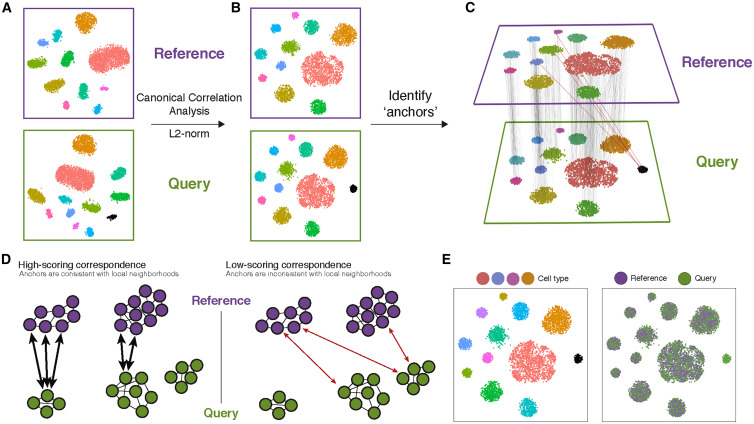
Dividir conjunto de dados em uma lista de conjuntos de dados
# Dividir (split) o objeto Seurat em uma lista de objetos Seurat menores com base na coluna de metadados "stim"
sc_datasets.list <- SplitObject(sc_datasets, split.by = "stim")
Encontre características altamente variáveis para cada condição separadamente
# Identifique os 2.000 principais recursos variáveis para cada conjunto de dados na lista
sc_datasets.list <- lapply(X = sc_datasets.list, FUN = function(x) {
x <- FindVariableFeatures(x, selection.method = "vst", nfeatures = 2000) })
Encontre os recursos que são repetidamente variáveis em conjuntos de dados para integração (anchor features).
# Identificar recursos de integração a serem usados para alinhar conjuntos de dados
features <- SelectIntegrationFeatures(object.list = sc_datasets.list)
Encontre as âncoras de integração ou o conjunto final de genes altamente variáveis mais frequentemente selecionados nos lotes (batches)
# Encontre âncoras de integração entre os conjuntos de dados usando os recursos selecionados
sc_datasets.anchors <- FindIntegrationAnchors(object.list = sc_datasets.list, anchor.features = features)
# Abaixo está o resumo do processo em execução que aparecerá na sua tela
Integrar conjuntos de dados - Cria um ensaio de dados integrado
# Integre os conjuntos de dados em um único objeto Seurat usando as âncoras de integração
sc_datasets.combined <- IntegrateData(anchorset = sc_datasets.anchors)
# Abaixo está o resumo do processo em execução que aparecerá na sua tela
# Veja a estrutura do objeto Seurat integrado
dplyr::glimpse(sc_datasets.combined)
Execute o fluxo de trabalho padrão para visualização e agrupamento.
# Escalone os dados integrados, execute PCA, execute UMAP para redução de dimensionalidade, encontre vizinhos e agrupe células
sc_datasets.combined <- ScaleData(sc_datasets.combined, verbose = FALSE) %>%
RunPCA(npcs = 30, verbose = FALSE) %>%
RunUMAP(reduction = "pca", dims = 1:30) %>%
FindNeighbors(reduction = "pca", dims = 1:30) %>%
FindClusters(resolution = 0.5)
# Defina o tamanho dos gráficos para visualização
options(repr.plot.height = 5, repr.plot.width = 16)
# Visualização: Crie gráficos UMAP com diferentes opções de agrupamento ou rotulagem
p1 <- DimPlot(sc_datasets.combined, reduction = "umap", group.by = "stim") # Agrupe células por metadados "stim"
p2 <- DimPlot(sc_datasets.combined, reduction = "umap", label = TRUE, repel = TRUE) # Rotule clusters no UMAP
p3 <- DimPlot(sc_datasets.combined, reduction = "umap", group.by = "seurat_annotations") # Agrupe por anotações
p1 + p2 + p3 # Combine os gráficos
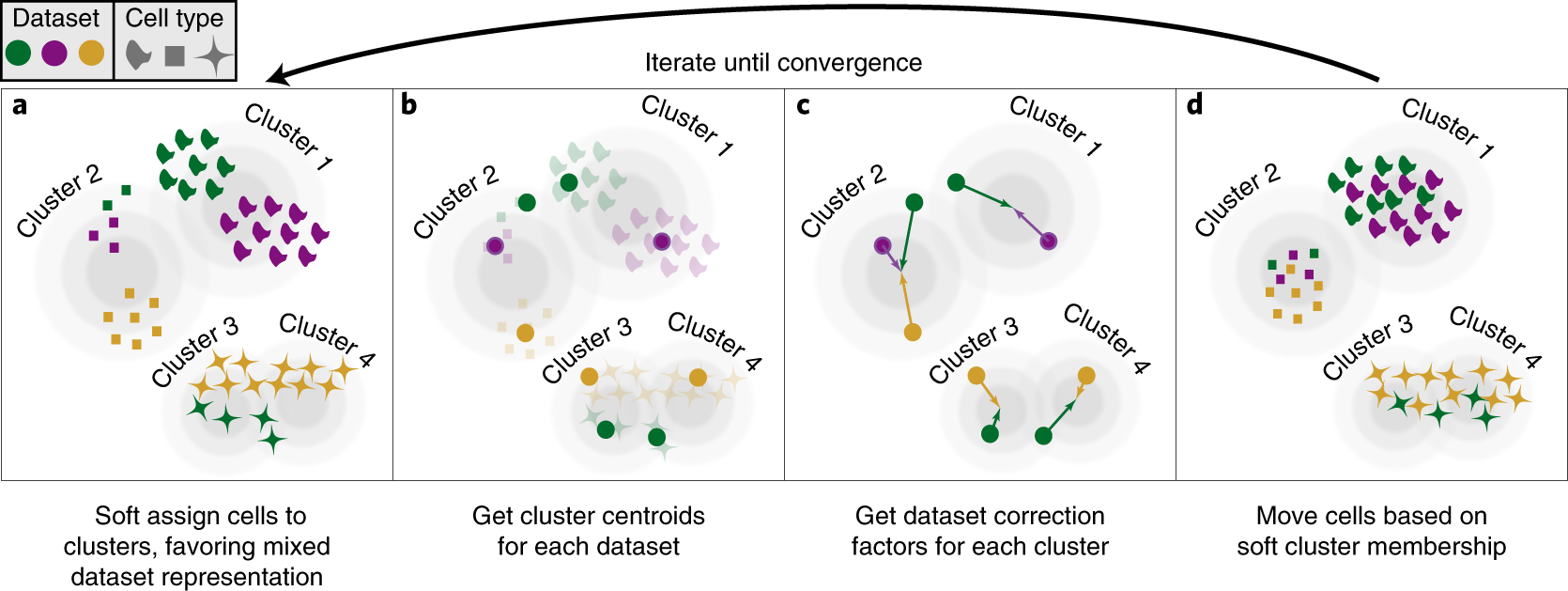
A partir do artigo original do Harmony: "O PCA incorpora células em um espaço com dimensionalidade reduzida. O Harmony aceita as coordenadas da célula neste espaço reduzido e executa um algoritmo iterativo para ajustar os efeitos específicos do conjunto de dados
# Defina o tamanho dos gráficos para visualização
options(repr.plot.height = 4, repr.plot.width = 6)
# Encontre recursos variáveis (Variable Features), escalone dados, execute PCA e integre usando Harmony
sc_datasets.harmony <- FindVariableFeatures(sc_datasets, selection.method = "vst", nfeatures = 2000) %>%
ScaleData(verbose = FALSE) %>%
RunPCA(npcs = 30, verbose = FALSE) %>%
RunHarmony("stim", plot_convergence = TRUE) # Integrar usando "stim" como uma variável de lote
Para acessar diretamente os embeddings harmonizados:
# Extraia embeddings Harmony (representações de baixa dimensão) e exiba as primeiras 5 linhas e colunas
harmony_embeddings <- Embeddings(sc_datasets.harmony, 'harmony')
harmony_embeddings[1:5, 1:5]
# Execute UMAP usando embeddings Harmony, encontre vizinhos e agrupe células
sc_datasets.harmony <- RunUMAP(sc_datasets.harmony, reduction = "harmony", dims = 1:30) %>%
FindNeighbors(reduction = "harmony", dims = 1:30) %>%
FindClusters(resolution = 0.5)
# Defina o tamanho dos gráficos para visualização
options(repr.plot.height = 5, repr.plot.width = 16)
# Visualização: Crie gráficos UMAP com diferentes opções de agrupamento ou rotulagem
p1 <- DimPlot(sc_datasets.harmony, reduction = "umap", group.by = "stim") # Agrupar por "stim"
p2 <- DimPlot(sc_datasets.harmony, reduction = "umap", label = TRUE, repel = TRUE) # Rotular de agrupamentos (clusters)
p3 <- DimPlot(sc_datasets.harmony, reduction = "umap", group.by = "seurat_annotations") # Agrupar por anotação
p1 + p2 + p3 # Combine os gráficos
Inspecionar a mistura dentro do cluster
Usaremos uma função para criar um gráfico da composição do lote de cada cluster.
Esta função foi retirada de: https://github.com/cellgeni/scRNA.seq.course/blob/master/course_files/utils/custom_seurat_functions.R
# Defina uma função personalizada para visualizar a distribuição de clusters em conjuntos de dados
plot_integrated_clusters = function(srat, batchcolumn) {
# Pegue um objeto Seurat integrado e plote as distribuições na "batchcolumn"
library(Seurat)
library(patchwork)
library(ggplot2)
library(reshape2)
library(RColorBrewer)
# Cria uma tabela de contagens de células por cluster e conjunto de dados
count_table <- table(srat@meta.data$seurat_clusters, srat@meta.data[[batchcolumn]])
count_mtx <- as.data.frame.matrix(count_table) # Converte a tabela em um dataframe
count_mtx$cluster <- rownames(count_mtx) # Adiciona identificadores de cluster como uma coluna
melt_mtx <- melt(count_mtx) # Remodela os dados para ggplot
melt_mtx$cluster <- as.factor(melt_mtx$cluster) # Converte a coluna do cluster em um fator
# Calcule o tamanho dos agrupamentos (clusters)
cluster_size <- aggregate(value ~ cluster, data = melt_mtx, FUN = sum)
# Organize os agrupamentos por tamanho
sorted_labels <- paste(sort(as.integer(levels(cluster_size$cluster)), decreasing = TRUE))
cluster_size$cluster <- factor(cluster_size$cluster, levels = sorted_labels)
melt_mtx$cluster <- factor(melt_mtx$cluster, levels = sorted_labels)
colnames(melt_mtx)[2] <- "dataset" # Renomear coluna para maior clareza
# Trace a distribuição de células por cluster (escala logarítmica)
p1 <- ggplot(cluster_size, aes(y = cluster, x = value)) +
geom_bar(position = "dodge", stat = "identity", fill = "grey60") +
theme_bw() + scale_x_log10() + xlab("Cells per cluster, log10 scale") + ylab("")
# Trace uma fração de células em cada conjunto de dados para cada agrupamento
p2 <- ggplot(melt_mtx, aes(x = cluster, y = value, fill = dataset)) +
geom_bar(position = "fill", stat = "identity") +
theme_bw() + coord_flip() +
scale_fill_brewer(palette = "Set2") +
ylab("Fraction of cells in each dataset") + xlab("Cluster number") + theme(legend.position = "top")
p2 + p1 + plot_layout(widths = c(3, 1)) # Combine os gráficos
}
# Visualizar agrupamentos para conjuntos de dados integrados
plot_integrated_clusters(sc_datasets.combined, 'stim')
# Visualizar agrupamentos pelo Harmony
plot_integrated_clusters(sc_datasets.harmony, 'stim')
Isso mede o quão bem misturado é um conjunto de dados composto. De acordo comeste link, pontuações mais baixas representam uma melhor mistura. Veja também este código
Esta métrica avalia se a vizinhança de uma célula está bem misturada. Em outras palavras, se ela contém um pequeno número de células de cada conjunto de dados (por exemplo, k = 5).
# Calcular a métrica de mistura para dados integrados de Seurat
seurat_mixing <- MixingMetric(sc_datasets.combined,
'seurat_clusters', # Coluna para avaliar a mistura
reduction = "pca", # Usar embeddings de PCA
dims = 1:2, # Avaliar as duas primeiras dimensões
k = 5, # Número de vizinhos mais próximos
max.k = 300, # Número máximo de vizinhos
eps = 0, # Tolerância para busca de vizinhos
verbose = TRUE # Exibir progresso
)
# Calcular a média da métrica de mistura de Seurat
mean(seurat_mixing)
# Calcular o desvio padrão da métrica de mistura de Seurat
sd(seurat_mixing)
# Calcular a métrica de mistura para dados integrados do Harmony
harmony_mixing <- MixingMetric(sc_datasets.harmony,
'seurat_clusters',
reduction = "harmony",
dims = 1:2,
k = 5,
max.k = 300,
eps = 0,
verbose = TRUE
)
# Calcular a média da métrica de mistura Harmony
mean(harmony_mixing)
# Calcular o desvio padrão da métrica de mistura Harmony
sd(harmony_mixing)
# Identifique as 2.000 características mais variáveis (genes) usando o método "vst".
# Essas características são usadas para análise a jusante (downstream analysis)
sc_datasets <- FindVariableFeatures(sc_datasets, selection.method = "vst", nfeatures = 2000) %>%
# Escalone e centralize os dados para as características variáveis identificadas.
# Isso padroniza os valores da expressão entre as células.
ScaleData(verbose = FALSE) %>%
# Performe Principal Component Analysis (PCA) para reduzir a dimensionalidade.
# Retenha os primeiros 30 componentes principais para análise a jusante (downstream analysis).
RunPCA(npcs = 30, verbose = FALSE) %>%
## Aplique a Aproximação e Projeção Uniforme de Variedades (UMAP) para redução da dimensionalidade não linear.
# Use os resultados do PCA como arquivo de entrada (input) e os primeiros 30 componentes principais.
RunUMAP(reduction = "pca", dims = 1:30) %>%
# Calcula um grafo de vizinho mais próximo compartilhado (shared nearest neighbor - SNN) para agrupamento.
# Esta etapa identifica relacionamentos entre células com base em seus embeddings UMAP.
FindNeighbors(reduction = "pca", dims = 1:30) %>%
# Executa o agrupamento de células usando o grafo SNN.
# A resolução controla a granularidade dos clusters (maior resolução = mais clusters).
FindClusters(resolution = 0.5)
# Defina o tamanho da visualização de saída.
options(repr.plot.height = 5, repr.plot.width = 16)
# Crie um gráfico UMAP agrupando as células pela coluna de metadados "stim".
p1 <- DimPlot(sc_datasets, reduction = "umap", group.by = "stim")
# Crie um gráfico UMAP para o conjunto de dados integrado, agrupando as células pela coluna de metadados "stim".
p2 <- DimPlot(sc_datasets.combined, reduction = "umap", group.by = "stim")
# Crie um gráfico UMAP para o conjunto de dados corrigido por Harmonia, agrupando as células pela coluna de metadados "stim".
p3 <- DimPlot(sc_datasets.harmony, reduction = "umap", group.by = "stim")
# Combine os três gráficos UMAP em uma única visualização.
p1 + p2 + p3
# Defina a altura e a largura da visualização de saída.
options(repr.plot.height = 5, repr.plot.width = 16)
# Crie um gráfico UMAP para o objeto sc_datasets original.
# O parâmetro 'label' adiciona rótulos aos clusters no gráfico.
# O parâmetro 'repel' impede a sobreposição de rótulos de texto.
p1 <- DimPlot(sc_datasets, reduction = "umap", label = TRUE, repel = TRUE)
# Crie um gráfico UMAP para o objeto sc_datasets combinado.
p2 <- DimPlot(sc_datasets.combined, reduction = "umap", label = TRUE, repel = TRUE)
# Crie um gráfico UMAP para o objeto sc_datasets com a harmonia corrigida.
# Este gráfico também usa UMAP, com rótulos e repeling para evitar sobreposições.
p3 <- DimPlot(sc_datasets.harmony, reduction = "umap", label = TRUE, repel = TRUE)
p1 + p2 + p3 #Combine os gráficos