A medida que aumenta la complejidad de los datos de célula única, la integración de múltiples conjuntos de datos se ha convertido en un estándar. Sin embargo, los efectos de lote —derivados de variaciones técnicas y biológicas— deben corregirse para lograr un análisis preciso. Estos efectos provienen de diferencias en el manejo de las muestras, los protocolos, las plataformas de secuenciación y factores biológicos como el origen del donante o del tejido. Los métodos computacionales ayudan a eliminar la variación no deseada, garantizando señales con significado biológico. La corrección de lote requiere dos decisiones clave: seleccionar el método adecuado y sus parámetros, y definir la covariable de lote en función del objetivo de integración. En este cuaderno, exploraremos los conceptos y métodos fundamentales para la integración de datos y la corrección de lote, mediante actividades prácticas con Seurat y Harmony. Además, realizaremos pruebas comparativas (benchmarking) para evaluar distintas estrategias de integración, lo que permitirá elegir el método más eficaz preservando la relevancia biológica.
download.file("https://github.com/eddelbuettel/r2u/raw/master/inst/scripts/add_cranapt_jammy.sh",
"add_cranapt_jammy.sh")
Sys.chmod("add_cranapt_jammy.sh", "0755")
system("./add_cranapt_jammy.sh")
bspm::enable()
options(bspm.version.check=FALSE)
Vamos a crear una función en R que ejecute comandos del sistema.
shell_call <- function(command, ...) {
result <- system(command, intern = TRUE, ...)
cat(paste0(result, collapse = "\n"))
}
Instalar bibliotecas requeridas
# Instalar el paquete R.utils
install.packages("R.utils")
# Instalar una versión/commit específica del paquete Seurat Wrappers desde GitHub
remotes::install_github('satijalab/seurat-wrappers@d28512f804d5fe05e6d68900ca9221020d52cf1d', upgrade = FALSE)
# Instalar el paquete Seurat Data desde GitHub
remotes::install_github('satijalab/seurat-data')
# Verificar si el paquete BiocManager está instalado; si no lo está, instalarlo de forma silenciosa
if (!require("BiocManager", quietly = TRUE))
install.packages("BiocManager", quiet = TRUE)
# Instalar el paquete Harmony para integrar conjuntos de datos de célula única
install.packages("harmony")
La integración es una técnica utilizada para combinar datos de células individuales provenientes de diferentes experimentos o condiciones en un único espacio de análisis. Esto es especialmente útil cuando se desea integrar datos de distintos lotes o condiciones para identificar patrones biológicos comunes. En este ejemplo de integración de múltiples conjuntos de datos que representan, por ejemplo, diferentes condiciones biológicas, manipulación de muestras o protocolos experimentales, exploraremos la integración realizada por Seurat y Harmony por separado.
# Cargar librerías
library(Seurat)
library(SeuratData)
library(SeuratWrappers)
library(cowplot)
library(harmony)
# Si el tiempo supera los 2000 segundos, el proceso se interrumpirá
options(timeout=2000)
Aquí cargamos los conjuntos de datos necesarios para realizar un análisis de integración.
Este tutorial demuestra el proceso de integración utilizando datos de células mononucleares de sangre periférica (PBMCs) del estudio de Kang et al, 2017. El experimento consistió en dividir las PBMCs en dos grupos: un grupo control y un grupo estimulado tratado con interferón beta. El tratamiento indujo cambios en la expresión génica específicos de cada tipo celular, lo que plantea un desafío para el análisis conjunto. Sin la integración, las células pueden agruparse según su condición de estimulación en lugar de por su identidad celular intrínseca, lo que complica la interpretación de los resultados.
Para aclarar, el objetivo de la integración es alinear los datos de ambos grupos en un espacio común donde las células se agrupen por tipo celular y no por condición de tratamiento. Este proceso es esencial para identificar con precisión características compartidas y únicas entre los conjuntos de datos, minimizando al mismo tiempo la influencia de efectos de lote introducidos por el diseño experimental.
Pasos a seguir:
Estos pasos aseguran una comparación sólida y biológicamente significativa entre los grupos PBMC control y estimulado.
# instalar conjunto de datos
InstallData("ifnb")
# cargar conjunto de datos
LoadData("ifnb")
# Transferir los datos de ifnb a sc_dataset
sc_datasets <- ifnb
# %>%: Este es el operador del paquete dplyr. Permite encadenar operaciones de manera legible, pasando el resultado de una operación como entrada a la siguiente.
# glimpse es una función del paquete dplyr que proporciona una vista rápida y concisa del conjunto de datos, mostrando los primeros valores de cada columna y sus respectivas clases.
sc_datasets %>% dplyr::glimpse()
Preprocesamos los datos hasta un punto común que sea compatible tanto con la integración de datos mediante Seurat como con Harmony
# Actualizar el objeto Seurat al formato más reciente, corrigiendo problemas de compatibilidad con objetos Seurat antiguos
sc_datasets <- UpdateSeuratObject(object = sc_datasets)
# Si se omite este paso, ocurre un error: 'no slot of name "images" for this object of class "Seurat"'
# Normalizar los datos de expresión génica en el objeto Seurat
sc_datasets <- Seurat::NormalizeData(sc_datasets, verbose = FALSE)
La función NormalizeData en Seurat simplifica los datos crudos de secuenciación de ARN de célula única (scRNA-seq) a una forma estandarizada, facilitando la comparación entre células y la detección de patrones biológicos significativos. Este proceso involucra tres pasos principales:
Este método es esencial porque garantiza que cualquier diferencia observada entre células refleje variaciones biológicas reales y no diferencias técnicas derivadas del proceso de secuenciación.
# Ver la estructura del objeto Seurat, incluyendo metadatos y datos de características
dplyr::glimpse(sc_datasets)
La integración realizada aquí con Seurat consiste en utilizar un Análisis de Correlación Canónica (CCA) para identificar anclas entre los conjuntos de datos, tal como se indica en el original paper:
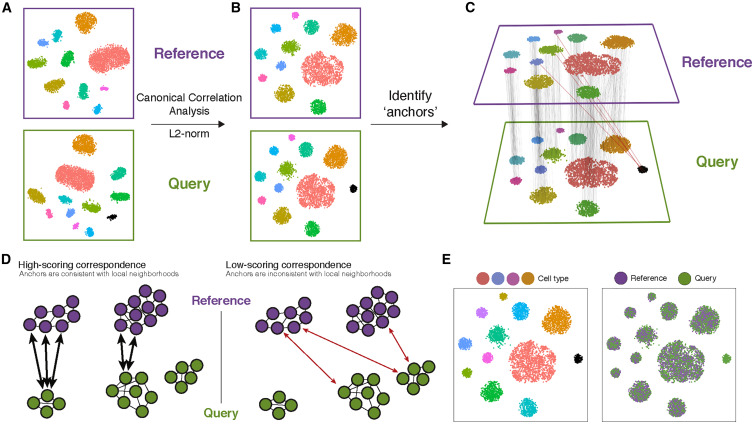
Dividir el conjunto de datos en una lista de conjuntos de datos
# Identificar las 2000 características variables principales para cada conjunto de datos en la lista
sc_datasets.list <- lapply(X = sc_datasets.list, FUN = function(x) {
x <- FindVariableFeatures(x, selection.method = "vst", nfeatures = 2000)
})
Encontrar las características que son repetidamente variables entre los conjuntos de datos para la integración (características ancla).
# Identificar las características de integración que se usarán para alinear los conjuntos de datos
features <- SelectIntegrationFeatures(object.list = sc_datasets.list)
Encontrar las anclas de integración o el conjunto final de genes altamente variables seleccionados con mayor frecuencia entre los lotes.
# Encontrar anclas de integración entre los conjuntos de datos usando las características seleccionadas
sc_datasets.anchors <- FindIntegrationAnchors(object.list = sc_datasets.list, anchor.features = features)
# A continuación, se muestra un resumen del proceso en ejecución que aparecerá en tu pantalla
Integrar conjuntos de datos - Crea un ensayo de datos integrado
# Integrar los conjuntos de datos en un único objeto Seurat usando las anclas de integración
sc_datasets.combined <- IntegrateData(anchorset = sc_datasets.anchors)
# A continuación, se muestra un resumen del proceso en ejecución que aparecerá en tu pantalla
# Ver la estructura del objeto Seurat integrado
dplyr::glimpse(sc_datasets.combined)
Ejecutar el flujo de trabajo estándar para visualización y agrupamiento.
# Escalar los datos integrados, ejecutar PCA, realizar UMAP para reducción de dimensionalidad, encontrar vecinos y agrupar las células
sc_datasets.combined <- ScaleData(sc_datasets.combined, verbose = FALSE) %>%
RunPCA(npcs = 30, verbose = FALSE) %>%
RunUMAP(reduction = "pca", dims = 1:30) %>%
FindNeighbors(reduction = "pca", dims = 1:30) %>%
FindClusters(resolution = 0.5)
# Establecer el tamaño de los gráficos para la visualización
options(repr.plot.height = 5, repr.plot.width = 16)
# Visualización: Crear gráficos UMAP con diferentes opciones de agrupamiento o etiquetado
p1 <- DimPlot(sc_datasets.combined, reduction = "umap", group.by = "stim") # Agrupar células por metadatos "stim"
p2 <- DimPlot(sc_datasets.combined, reduction = "umap", label = TRUE, repel = TRUE) # Etiquetar los clústeres en el UMAP
p3 <- DimPlot(sc_datasets.combined, reduction = "umap", group.by = "seurat_annotations") # Agrupar por anotaciones
p1 + p2 + p3 # Combinar los gráficos
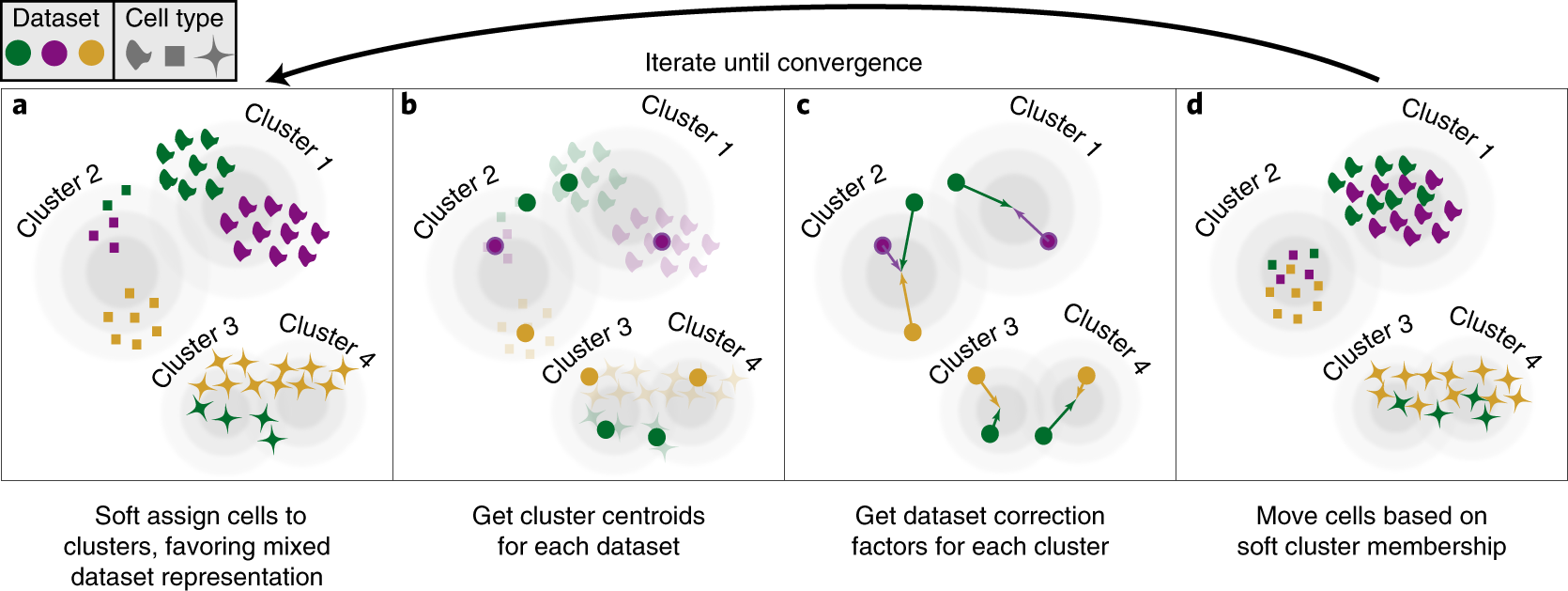
Del original paper de harmony: "PCA incrusta las células en un espacio con dimensionalidad reducida. Harmony acepta las coordenadas celulares en este espacio reducido y ejecuta un algoritmo iterativo para ajustar los efectos específicos de cada conjunto de datos.
# Establecer las dimensiones del gráfico para la visualización
options(repr.plot.height = 4, repr.plot.width = 6)
# Encontrar características variables, escalar datos, ejecutar PCA e integrar usando Harmony
sc_datasets.harmony <- FindVariableFeatures(sc_datasets, selection.method = "vst", nfeatures = 2000) %>%
ScaleData(verbose = FALSE) %>%
RunPCA(npcs = 30, verbose = FALSE) %>%
RunHarmony("stim", plot_convergence = TRUE) # Integrar usando "stim" como variable de lote
Para acceder directamente a las incrustaciones armonizadas:
# Extraer los embeddings de Harmony (representaciones en baja dimensión) y mostrar las primeras 5 filas y columnas
harmony_embeddings <- Embeddings(sc_datasets.harmony, 'harmony')
harmony_embeddings[1:5, 1:5]
# Ejecutar UMAP usando los embeddings de Harmony, encontrar vecinos y agrupar las células
sc_datasets.harmony <- RunUMAP(sc_datasets.harmony, reduction = "harmony", dims = 1:30) %>%
FindNeighbors(reduction = "harmony", dims = 1:30) %>%
FindClusters(resolution = 0.5)
# Establecer las dimensiones del gráfico para la visualización
options(repr.plot.height = 5, repr.plot.width = 16)
# Visualización: Crear gráficos UMAP con diferentes opciones de agrupamiento o etiquetado
p1 <- DimPlot(sc_datasets.harmony, reduction = "umap", group.by = "stim") # Agrupar por "stim"
p2 <- DimPlot(sc_datasets.harmony, reduction = "umap", label = TRUE, repel = TRUE) # Etiquetar clústeres
p3 <- DimPlot(sc_datasets.harmony, reduction = "umap", group.by = "seurat_annotations") # Agrupar por anotaciones
p1 + p2 + p3 # Combinar los gráficos
Inspeccionar el mix dentro del clúster
Usaremos una función para graficar la composición por lote de cada clúster.
Esta función fue tomada de: https://github.com/cellgeni/scRNA.seq.course/blob/master/course_files/utils/custom_seurat_functions.R
# Definir una función personalizada para visualizar la distribución de clústeres en los datasets
plot_integrated_clusters = function(srat, batchcolumn) {
## Toma un objeto Seurat integrado y grafica la distribución según la columna "batchcolumn"
library(Seurat)
library(patchwork)
library(ggplot2)
library(reshape2)
library(RColorBrewer)
# Crear una tabla de conteo de células por clúster y dataset
count_table <- table(srat@meta.data$seurat_clusters, srat@meta.data[[batchcolumn]])
count_mtx <- as.data.frame.matrix(count_table) # Convertir tabla a data frame
count_mtx$cluster <- rownames(count_mtx) # Agregar identificadores de clúster como columna
melt_mtx <- melt(count_mtx) # Reestructurar datos para ggplot
melt_mtx$cluster <- as.factor(melt_mtx$cluster) # Convertir la columna cluster en factor
# Calcular el tamaño de cada clúster
cluster_size <- aggregate(value ~ cluster, data = melt_mtx, FUN = sum)
# Ordenar clústeres por tamaño
sorted_labels <- paste(sort(as.integer(levels(cluster_size$cluster)), decreasing = TRUE))
cluster_size$cluster <- factor(cluster_size$cluster, levels = sorted_labels)
melt_mtx$cluster <- factor(melt_mtx$cluster, levels = sorted_labels)
colnames(melt_mtx)[2] <- "dataset" # Renombrar columna para mayor claridad
# Graficar la distribución de células por clúster (escala logarítmica)
p1 <- ggplot(cluster_size, aes(y = cluster, x = value)) +
geom_bar(position = "dodge", stat = "identity", fill = "grey60") +
theme_bw() + scale_x_log10() + xlab("Cells per cluster, log10 scale") + ylab("")
# Graficar la fracción de células en cada dataset para cada clúster
p2 <- ggplot(melt_mtx, aes(x = cluster, y = value, fill = dataset)) +
geom_bar(position = "fill", stat = "identity") +
theme_bw() + coord_flip() +
scale_fill_brewer(palette = "Set2") +
ylab("Fraction of cells in each dataset") + xlab("Cluster number") + theme(legend.position = "top")
p2 + p1 + plot_layout(widths = c(3, 1)) # Combinar gráficos
}
# Visualizar clústeres para datasets integrados
plot_integrated_clusters(sc_datasets.combined, 'stim')
# Visualizar clústeres para Harmony
plot_integrated_clusters(sc_datasets.harmony, 'stim')
Esto mide qué tan bien mezclado está un conjunto de datos compuesto. Según este enlace, untuaciones más bajas representan una mejor mezcla. Ver también este código
This metric evaluates whether the neighborhood of a cell is well mixed. In other words, whether it contains a small number of cells from each dataset (e.g., k=5).
# Calcular la métrica de mezcla para los datos integrados con Seurat
seurat_mixing <- MixingMetric(sc_datasets.combined,
'seurat_clusters', # Columna para evaluar la mezcla
reduction = "pca", # Usar las embeddings de PCA
dims = 1:2, # Evaluar las dos primeras dimensiones
k = 5, # Número de vecinos más cercanos
max.k = 300, # Número máximo de vecinos
eps = 0, # Tolerancia para la búsqueda de vecinos
verbose = TRUE # Mostrar progreso
)
# Calcular el promedio de la métrica de mezcla de Seurat
mean(seurat_mixing)
# Calcular la desviación estándar de la métrica de mezcla de Seurat
sd(seurat_mixing)
# Calcular la métrica de mezcla para los datos integrados con Harmony
harmony_mixing <- MixingMetric(sc_datasets.harmony,
'seurat_clusters',
reduction = "harmony",
dims = 1:2,
k = 5,
max.k = 300,
eps = 0,
verbose = TRUE
)
# Calcular el promedio de la métrica de mezcla de Harmony
mean(harmony_mixing)
# Calcular la desviación estándar de la métrica de mezcla de Harmony
sd(harmony_mixing)
# Identificar las 2000 características (genes) más variables usando el método "vst".
# Estas características se utilizan para análisis posteriores.
sc_datasets <- FindVariableFeatures(sc_datasets, selection.method = "vst", nfeatures = 2000) %>%
# Escalar y centrar los datos para las características variables identificadas.
# Esto estandariza los valores de expresión entre las células.
ScaleData(verbose = FALSE) %>%
# Realizar un Análisis de Componentes Principales (PCA) para reducir la dimensionalidad.
# Conservar los primeros 30 componentes principales para análisis posteriores.
RunPCA(npcs = 30, verbose = FALSE) %>%
# Aplicar Uniform Manifold Approximation and Projection (UMAP) para reducción no lineal de dimensionalidad.
# Usar los resultados de PCA como entrada y los primeros 30 componentes principales.
RunUMAP(reduction = "pca", dims = 1:30) %>%
# Calcular un grafo de vecinos más cercanos compartidos (SNN) para agrupamiento.
# Este paso identifica relaciones entre células basadas en sus embeddings UMAP.
FindNeighbors(reduction = "pca", dims = 1:30) %>%
# Realizar la agrupación (clustering) de células usando el grafo SNN.
# La resolución controla la granularidad de los grupos (mayor resolución = más grupos).
FindClusters(resolution = 0.5)
# Establecer el tamaño de la visualización de salida.
options(repr.plot.height = 5, repr.plot.width = 16)
# Crear un gráfico UMAP agrupando las células según la columna de metadatos "stim".
p1 <- DimPlot(sc_datasets, reduction = "umap", group.by = "stim")
# Crear un gráfico UMAP para el conjunto de datos integrado, agrupando las células según la columna de metadatos "stim".
p2 <- DimPlot(sc_datasets.combined, reduction = "umap", group.by = "stim")
# Crear un gráfico UMAP para el conjunto de datos corregido con Harmony, agrupando las células según la columna de metadatos "stim".
p3 <- DimPlot(sc_datasets.harmony, reduction = "umap", group.by = "stim")
# Combinar los tres gráficos UMAP (p1, p2 y p3) en una sola visualización.
p1 + p2 + p3
# Establecer la altura y anchura de la visualización de salida.
options(repr.plot.height = 5, repr.plot.width = 16)
# Crear un gráfico UMAP para el objeto original sc_datasets.
# El parámetro 'label' añade etiquetas a los clústeres en el gráfico.
# El parámetro 'repel' evita que las etiquetas de texto se superpongan.
p1 <- DimPlot(sc_datasets, reduction = "umap", label = TRUE, repel = TRUE)
# Crear un gráfico UMAP para el objeto combinado sc_datasets.
p2 <- DimPlot(sc_datasets.combined, reduction = "umap", label = TRUE, repel = TRUE)
# Crear un gráfico UMAP para el objeto sc_datasets corregido con Harmony.
# Este gráfico también usa UMAP, con etiquetas y repelente para evitar superposiciones.
p3 <- DimPlot(sc_datasets.harmony, reduction = "umap", label = TRUE, repel = TRUE)
p1 + p2 + p3 # Combinar los gráficos